【場面別】Claude Coworkの活用事例10選|業務別の実践例やプラグインの活用法

Claude Cowork(以下Cowork)は、日本語の指示でファイル操作・データ処理などの複数ステップ業務を、自律的に実行するAIエージェント機能です。Coworkは、通常のチャットとは異なり、ローカルフォルダへの直接アクセスや外部サービスにも連携します。
副業や複数案件を抱えるビジネスパーソンにとって、定型作業を大幅に削減できる強力なツールといえるでしょう。
本記事では、Coworkの具体的な場面別活用事例を紹介します。
目次
Claude Coworkが業務効率化に向いている4つの理由
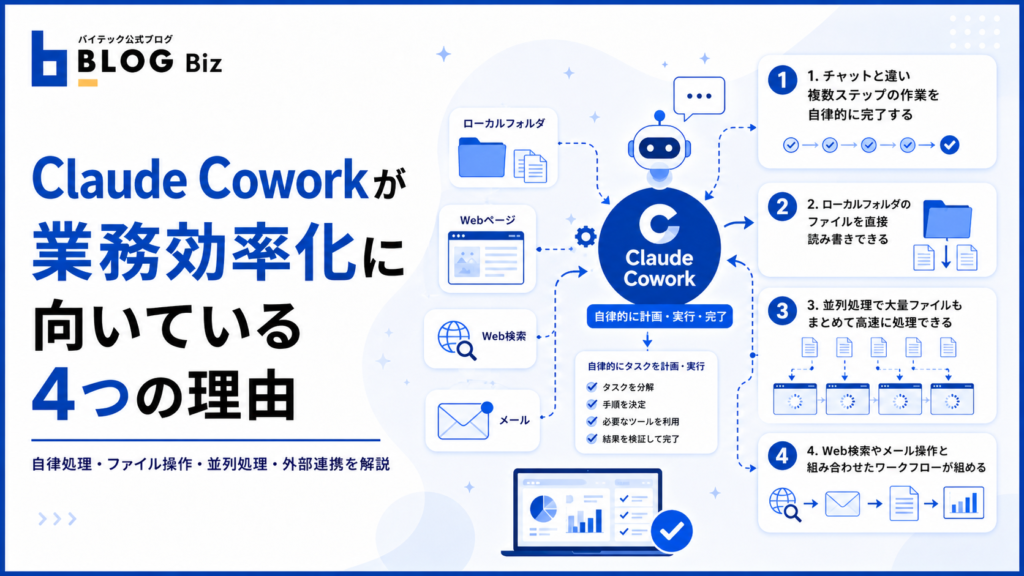
Coworkには、通常のチャットとは根本的に異なる仕組みがあります。ここでは、Coworkが業務効率化に向いている4つの理由を解説します。
- チャットと違い複数ステップの作業を自律的に完了する
- ローカルフォルダのファイルを直接読み書きできる
- 並列処理で大量ファイルもまとめて高速に処理できる
- Web検索やメール操作と組み合わせたワークフローが組める
チャットと違い複数ステップの作業を自律的に完了する
通常のClaudeチャットは、1回の質問に対して1回の回答を返す対話形式です。一方Coworkは、ユーザーが目的を1度伝えるだけで、計画立案から完了まで自律的に処理します。
<通常チャットとCoworkの違い>
| 項目 | 通常チャット | Cowork |
| 作業の進め方 | 1問1答の対話形式 | 目的を伝えるだけで自律実行 |
| 必要なプロンプト数 | 複数回の入力が必要 | 1回の指示で完結 |
| 進捗確認 | 都度確認が必要 | リアルタイムで自動表示 |
| 方向修正 | 毎回指示が必要 | 途中で追加指示を出せる |
Coworkは、計画と実行の内容を画面上に表示しており、進行状況をリアルタイムで確認可能です。また、必要に応じて追加指示を出せば、途中からでも処理内容を方向修正できます。
複数ステップの作業を任せられる点が、通常チャットとの大きな違いです。
ローカルフォルダのファイルを直接読み書きできる
ファイルを手動でアップロードし、結果をダウンロードする手間が、通常のClaudeチャットでは必要です。Coworkは、ユーザーが指定したローカルフォルダ内のファイルへ直接読み書きできます。
<Coworkが対応している主なファイル形式>
- PDF:文書の読み取り・サマリー生成
- Excel:数式入りスプレッドシートの編集・生成
- Word:フォーマット済み文書の作成・編集
- PowerPoint:プレゼンテーション資料の生成
- CSV/JSON:データの抽出・変換・保存
数式入りのExcelや、フォーマット済みのWord・PowerPoint資料も、そのまま業務で使える品質で出力されます。フォルダを丸ごと指定できるため、1つずつアップロードする手間がありません。
並列処理で大量ファイルもまとめて高速に処理できる
Coworkは複雑なタスクを受けると、自動的に作業を細分化し、複数のサブエージェント(独立したClaudeインスタンス)に作業を割り当てます。並列で処理を進めるため、大量ファイルを扱うほど効果は顕著です。
たとえば53枚の名刺画像を処理する場合、複数のサブエージェントが同時に解析し、結果をExcelファイルとして統合します。Claudeがタスクの性質に応じて自動的に並列処理を行うので、処理の方法をユーザーが明示する必要はありません。
Web検索やメール操作と組み合わせたワークフローが組める
Coworkはローカルファイルの操作だけでなく、コネクタを通じてWebブラウザなどの外部サービスとも接続できます。そのため、手元のファイルとオンライン情報を組み合わせた作業は、1つの指示で自動化できるでしょう。
<Coworkで実現できる外部連携の活用例>
- リストWebで競合情報を収集しながら、手元のスプレッドシートと照合して比較表を作成する
- Gmailにアクセスして返信漏れを検出し、返信ドラフトを自動作成する
<主なコネクタと用途>
| コネクタ | 主な用途 |
| Gmail | メールの取得・返信ドラフト作成 |
| Google Drive | クラウド上のファイルへのアクセス・保存 |
| Slack | メッセージの取得・送信 |
| Notion | ページの取得・更新 |
【ファイル管理】Claude Coworkの活用事例3選
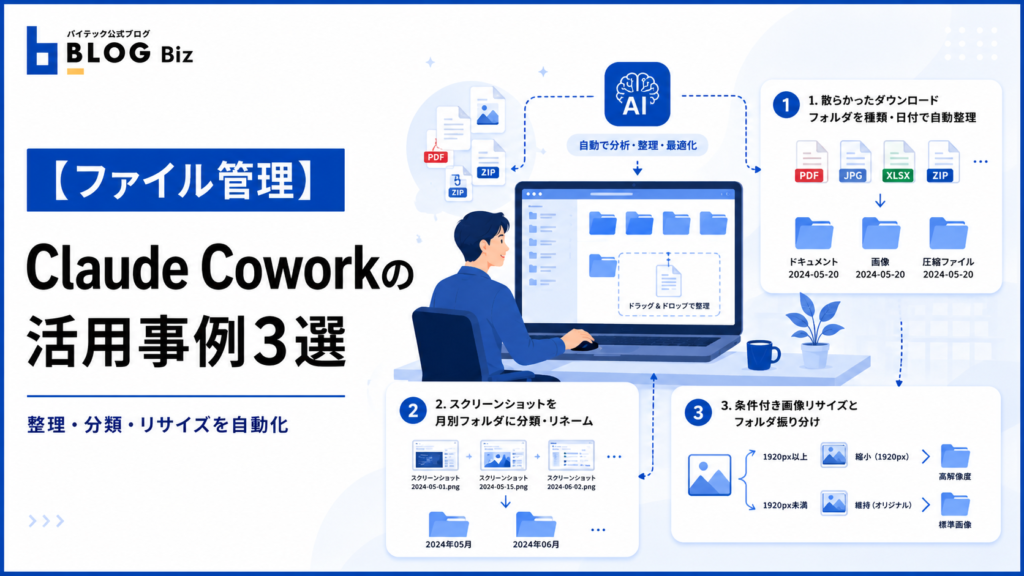
ファイル管理は、後回しにされ手が付けられなくなる業務の代表格です。Coworkはフォルダ内のファイルをスキャンし、種類の判定から移動・リネームまで一括で処理できます。
ここでは、ファイル管理に関するCoworkの活用事例を3つ解説します。
<ファイル管理の活用事例3選>
| 活用事例 | 指示内容 | 処理結果 |
| ダウンロードフォルダの自動整理 | 種類別に整理・リネーム | 数百ファイルをカテゴリ別に分類 |
| スクリーンショットの分類・リネーム | 月別フォルダに分類 | 約1分で整理完了 |
| 条件付き画像リサイズ | サイズ条件付きでリサイズ・保存 | 判断を伴う処理を自動化 |
散らかったダウンロードフォルダを種類・日付で自動整理
PCのダウンロードフォルダには、PDF・画像など、種類の異なるファイルが整理されていない場合が多くあるでしょう。Coworkに以下のように指示するだけで、自動的に整理が始まります。
| <指示例>ダウンロードフォルダを種類別に整理して、わかりやすい名前にして |
<Coworkがフォルダ整理で実行するステップ>
- フォルダ内の全ファイルをスキャンし、内容を分析する
- ファイルの種類を判定し、カテゴリ別のサブフォルダを作成する
- ファイルを適切な場所に移動し、リネームまで完了する
作業前に分類の確認が入るので、意図しない整理が行われる心配もありません。先送りにしてきたフォルダが整理でき、数分で見通しのよい状態になります。
スクリーンショットを月別フォルダに分類・リネーム
デスクトップに蓄積したスクリーンショットの整理も、Coworkが得意とするタスクです。
WIREDの記者は、ミーム(ネットで拡散・模倣される流行コンテンツ)から重要な招待状まで混在するスクリーンショットをCoworkに処理させました。Coworkはまず整理方針を確認したうえで月別フォルダを3つ新規作成し、すべてのファイルを約1分で分類しています。
また、Exif(撮影状況や設定を記録した写真データ)の撮影日時に基づいたリネームにも対応可能です。カメラの連番ファイル名を「YYYYMMDD_HHMMSS.拡張子」形式に一括変換した事例では、作業完了までわずか2分でした。
手作業では数時間かかる整理も、Coworkへの一括指示で完了できるでしょう。
条件付き画像リサイズとフォルダ振り分け
単純な一括リサイズだけでなく、条件分岐を含む画像処理もCoworkで自動化できます。Coworkに以下の指示をするだけで、フォルダの新規作成から保存まで一連の流れを自動で完了しました。
| <指示例>Testフォルダの画像を縦横比を維持して横800ピクセルにリサイズし、画面フォルダに保存して |
なお、Coworkは画像サイズに応じてリサイズの要否を判断し、処理を実行しています。
<Coworkが理解できる条件指示の例>
- 横800px以上の画像:縦横比を維持してリサイズ
- 横800px未満の画像:リサイズを行わず保存
- 処理後のファイル:指定フォルダに自動振り分け
「元画像が800ピクセル未満の場合はリサイズしない」といった細かい条件も、柔軟に理解して実行可能です。従来はPhotoshopなどで1枚ずつ処理する必要がありましたが、Coworkなら自然言語の指示で、判断を伴う画像処理を自動化できるでしょう。
【データ抽出・経理】Claude Coworkの活用事例3選
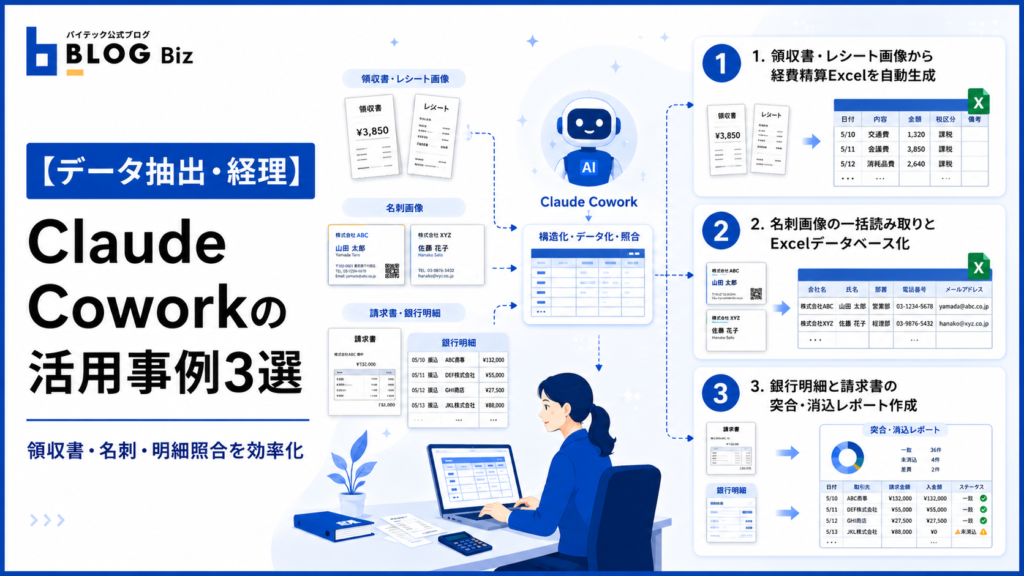
紙や画像で管理されたデータを手入力で転記する作業は、ミスが起きやすく時間もかかります。Coworkはフォーマットがバラバラな書類でも、指定の形式に集約できるでしょう。
ここでは、データ抽出・経理に関するCoworkの活用事例を3つ解説します。
<データ抽出・経理の活用事例3選>
| 活用事例 | 対象データ | 処理結果 |
| 領収書・レシートからExcel自動生成 | PDF・画像混在の領収書 | 経費精算台帳に自動集約 |
| 名刺画像のExcelデータベース化 | スマホ撮影の名刺画像 | 90名以上の情報を一括抽出 |
| 銀行明細と請求書の突合・消込 | 銀行明細+複数の請求書 | 未対応取引のフラグ付き一覧を出力 |
領収書・レシート画像から経費精算Excelを自動生成
フォルダに保存したレシート画像や領収書PDFは、Coworkが一括で読み取ります。日付・金額・店舗名・カテゴリなどの情報を自動抽出し、経費精算用のExcelファイルに集約可能です。
PDF・画像が混在し手書き風フォントの宛名が含まれる領収書でも、正確に情報を読み取りました。指定した台帳フォーマットへの集約まで自動で完了するため、手入力のミスを防ぎながら作業スピードを大幅に改善できます。
名刺画像の一括読み取りとExcelデータベース化
スマートフォンで撮影した名刺画像フォルダを指定すると、Coworkは氏名・会社名・電話番号などの情報を自動で抽出します。抽出したデータファイルは、そのまま業務で使える形式で出力されたExcelファイルです。
ある検証では53枚の名刺画像から90名以上の情報を抽出し、ヘッダー行の書式や列幅まで調整されたExcelが出力されました。OCRツールでは読み取りと整理が別工程でしたが、Coworkなら画像の解析からデータベース化まで一気通貫で実行できるでしょう。
なお、ローマ字表記のある名刺は、日本語名とローマ字の両方を抽出できます。
銀行明細と請求書の突合・消込レポート作成
毎月の銀行明細と各サービスの請求書を照合し、未対応の取引を一覧化する作業も、Coworkで自動化可能です。銀行明細と複数の請求書をフォルダに入れ、以下のように指示するだけで、一連の処理を完結させた事例が報告されています。
| <指示例>完全な消込を行って |
<Coworkが消込作業で実行した処理>
- 明細からベンダー名を整理・カテゴリ分けする
- 請求書とのマッチングを実行する
- 未対応の取引をフラグ付きで一覧化する
- フォーマット済みのExcelファイルとして出力する
- 請求書ファイル名を統一的な命名規則にリネームする
人手で半日以上かかる突合作業も、Coworkなら1回の指示で完結でき、経理負担を大きく減らせるでしょう。
【リサーチ・資料作成】Claude Coworkの活用事例4選

リサーチや資料作成は、複数のファイルを横断しながら情報を整理する手間が大きい業務です。Coworkはフォルダ内の資料とWeb上の情報を組み合わせ、整理されたアウトプットを出力できます。
ここでは、リサーチ・資料作成に関するCoworkの活用事例を4つ解説します。
<リサーチ・資料作成の活用事例4選>
| 活用事例 | 処理内容 | 処理結果 |
| 複数PDFの横断読み込み | 調査レポートの要点を抽出・統合 | 構造化されたサマリーレポートを出力 |
| 仕様書からPowerPoint作成 | 設計書・仕様書を参照し資料を生成 | 約10分で7ページの商談資料が完成 |
| 競合比較スライド生成 | 社内資料+Webリサーチを統合 | 比較表付きPowerPointを自動出力 |
| 返信漏れ検出と下書き作成 | 受信メールをスキャンし候補を検出 | 約10分で返信ドラフトを自動作成 |
複数PDFを横断読み込みしてサマリーレポートを出力
Coworkは、複数の調査レポートや議事録など、大量のPDF資料を横断的に読み込んでレポートを自動生成できます。フォルダを指定して指示するだけで、各ファイルの内容を分析し、共通テーマや矛盾点を整理したレポートが生成されます。
従来は数時間かかっていた、読み込み・比較・統合作業も数分で終わるでしょう。
| <指示例>10個の調査レポートPDFを読み込み、主要な発見事項を1つのサマリーにまとめて |
<選択できる出力形式>
- Word:編集・加筆が必要な場合に適している
- PDF:そのまま共有・提出する場合に適している
- PowerPoint:報告・プレゼンに使う場合に適している
仕様書・設計書から商談用PowerPoint資料を作成
Impress Watchの検証で、開発中ツールの仕様書類フォルダを指定し、営業用バトルカードの作成をCoworkに指示しました。Coworkは、競合比較を含む7ページのPowerPoint資料を、約10分で完成させています。
資料には、競合との強み比較・想定反論への対応策・トークスクリプトまで一括で生成されていました。資料作成にかかる時間を大幅に短縮した、フォルダ内の資料を丸ごと参照できるCoworkならではの活用事例です。
<完成した資料に含まれていた内容>
- 第三者視点による競合との冷静な比較
- 競合に対する自社の強み
- 想定される反論への対応策
- 商談を次のステップにつなげるための質問例
- ページごとのトークスクリプト
Webリサーチと社内資料を統合した競合比較スライド生成
Coworkは、ローカルの資料とWebリサーチの結果を組み合わせて、競合比較スライドを自動生成できます。SAMURAIは、自社サービス概要ファイルと、Chrome拡張経由で競合サービス2社の公式サイト情報で検証しました。
取得した情報をもとに、価格・機能・操作性・導入しやすさなどの観点で比較したPowerPointを自動生成できています。
<Coworkが自動実行した処理の流れ>
- ローカルの自社資料を読み込み、内容を確認する
- ブラウザで競合サービスの公式サイト情報を取得する
- 各社の情報を整理し、比較観点ごとに分類する
- 表紙・調査背景・自社概要・競合概要・比較表・所感・まとめの構成でスライドを出力する
レイアウトの微調整は必要なものの、たたき台として十分な仕上がりであり、資料作成の工数を大幅に削減できた事例です。
メール受信箱から返信漏れを検出し下書きを自動作成
Coworkは、受信トレイの中から返信に対応できていないメールを自動検出し、返信ドラフトメールを作成できます。
Impress Watchの検証では、Chrome拡張でGmailにアクセスし、返信要否の基準や文体をステップごとに設定しました。設定後に受信メールをスキャンしたところ、6件の返信候補を検出し、約10分で2件の下書きを作成しています。
Gmail受信箱のプロモーションメール一括処理や、未読メールの削除を指示通りに実行した事例もありました。Coworkに定期的に作業を指示し、メールの返信漏れを防止しましょう。
スケジュール機能を使った定期タスクの自動化事例3つ
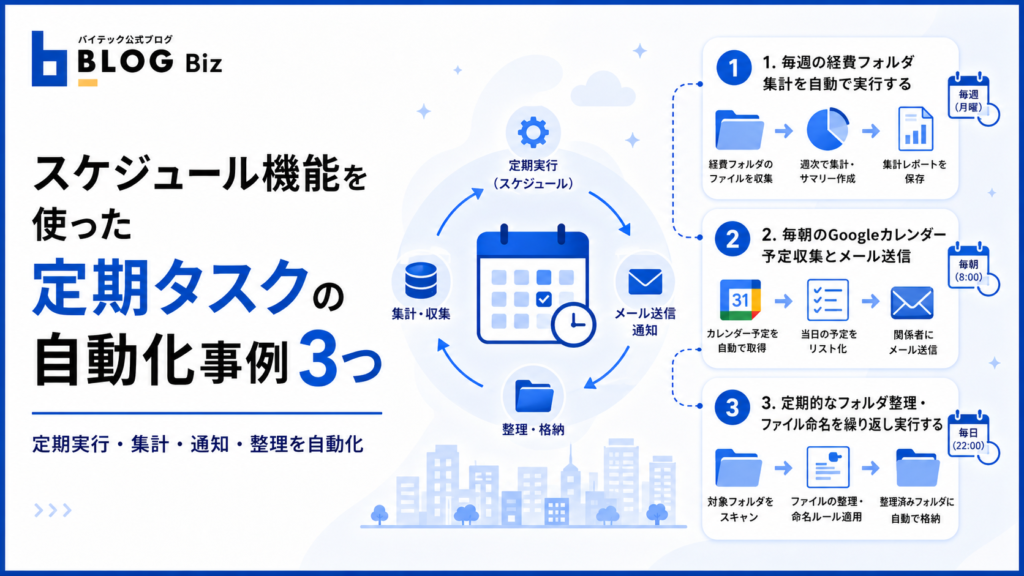
Coworkのスケジュール機能を使えば、繰り返し発生する定型作業を一度の設定で自動化できます。Coworkはファイル操作から外部サービス連携まで、幅広いタスクに対応している点が強みです。
ここでは、スケジュール機能を活用した定期タスクの自動化事例を3つ解説します。
<スケジュール機能で自動化できる定期タスク3選>
| 定期タスク | 設定内容 | 効果 |
| 経費フォルダ集計 | 毎週金曜に領収書フォルダを読み取り台帳を更新 | 月末の集計作業が週次自動処理に変わる |
| カレンダー予定収集とメール送信 | 毎週月曜朝に予定を収集しメールで送信 | 毎朝の予定確認が自動化される |
| フォルダ整理・ファイル命名 | 毎日18時に新規ファイルを種類別に振り分け | 命名規則を保ちながら整理を自動実行 |
毎週の経費フォルダ集計を自動で実行する
Coworkのスケジュール機能を使えば、毎週決まったタイミングで経費フォルダを自動集計するワークフローを構築できます。なお、スケジュール済みタスクはPCが起動し、Claude Desktopアプリが開いている状態でなくてはなりません。
| <指示例>毎週金曜日に領収書フォルダを読み取り、経費精算台帳を更新する |
<スケジュール機能の設定手順>
- タスク入力欄で「/schedule」と入力する
- または左サイドバーの「予定済み」から新規タスクを作成する
- 名前・説明・プロンプト・頻度を指定して登録する
毎朝のGoogleカレンダー予定収集とメール送信
Coworkのスケジュール機能は、外部サービスと組み合わせた定期タスクにも対応できます。定期タスクを自動化するには、プロンプト内容に実行頻度を加えて指定しましょう。
| <指示例>毎週月曜朝にGoogleカレンダーの予定を収集して、週間スケジュールをメールで送信する |
Googleカレンダーとの連携はコネクタ機能で事前に設定する必要がありますが、一度セットアップすれば手動操作は不要です。スケジュール機能は、毎日・毎週のルーティンワークを、幅広く自動化する基盤として活用できます。
定期的なフォルダ整理・ファイル命名を繰り返し実行する
日々ファイルが追加されるフォルダは、スケジュール機能で定期的に自動整理できるでしょう。
| <指示例>毎日18時にダウンロードフォルダ内の新規ファイルを種類別フォルダに振り分け、YYYYMMDD_ファイル名の形式でリネームする |
@ITの記事には、グローバル指示に命名規則を登録する方法が紹介されています。スケジュール機能とグローバル指示を組み合わせ、繰り返しの整理作業を、命名規則の一貫性を保ったまま完全に自動化しましょう。
<グローバル指示への登録例>
- ファイル生成・リネーム時は「YYYYMMDD_ファイル名」形式にする
- 処理済みの元ファイルはoldサブフォルダへ移動してバックアップを保持する
プラグイン活用で広がる業務別の活用事例5選

Coworkのプラグインとは、業務分野に特化したスキル・コマンド・コネクタをまとめて追加できる拡張機能です。Anthropicは公式に11種類のプラグインを用意しており、有料プランユーザーは追加費用なしで利用できます。
ここでは、プラグインを活用したCoworkの業務別の活用事例を5つ解説します。
<プラグイン活用の事例5選>
| プラグイン | 対象業務 | 主な活用内容 |
| Sales | 商談準備 | 見込み客リサーチ・ブリーフィングレポートの自動生成 |
| Legal | 契約書管理 | 重要条項の要約・リスク箇所のフラグ付け |
| Finance | 財務分析 | 前期比・予算対実績の差異分析とレポート出力 |
| Marketing | コンテンツ制作 | 既存記事からSNS投稿案を一括生成 |
| Data | データ分析 | 大規模データの集計・グラフ付きレポート出力 |
Salesプラグインで商談前の見込み客リサーチを自動化
Salesプラグインを導入すると、商談準備に特化したスキルやコマンドがCoworkに追加されます。見込み客情報の収集から自社資料との照合・ブリーフィングレポートの生成まで、一括で自動実行できるようになるでしょう。
「/sales:call-prep」のようなスラッシュコマンドで特定の処理を呼び出せるほか、文脈に応じたスキルの自動参照も可能です。プラグインはGitHubでオープンソースとして公開されており、自社の用語やプロセスに合わせたカスタマイズができます。
Legalプラグインで契約書のレビュー・リスク抽出
Legalプラグインは、契約書レビューやNDA分類、コンプライアンス管理に特化したプラグインです。「/legal:review-contract」のようなスラッシュコマンドで、定型のレビュー手順を一括実行できます。
そのため、大量の契約書を短時間でチェックする際の初期スクリーニングとして活用できるでしょう。
<Legalプラグインが実行できる主な処理>
- 重要な条項の要約
- リスクのある箇所のフラグ付け
- 類似条項の比較
Financeプラグインで財務データの差異分析
財務分析・モデリング・差異分析に特化した拡張機能が、Financeプラグインです。Excelやスプレッドシートのデータを、前期比・予算対実績の差異を自動的に分析してレポートとして出力します。
数式付きのExcelファイルやグラフを含むレポートを生成できるため、後続の加工作業は最小限です。たとえば複数部門の予算データを統合し、KPIの達成状況をまとめた資料を作成するといった複合的なタスクにも対応します。
財務用語や分析手法に関する専門知識(Skills)は、文脈に応じて自動参照され、毎回プロンプトで指示する必要はありません。Financeプラグインを使えば、一貫した品質の分析レポートを効率よく量産できるでしょう。
Marketingプラグインでキャンペーンコンテンツを量産
過去コンテンツの再活用や、キャンペーン管理を効率化したい場合に役立つのが、Marketingプラグインです。既存コンテンツを再活用するには、過去に公開した記事フォルダを指定し、以下のように指示しましょう。
| <指示例>直近20本の記事からSNS投稿用のドラフトを3パターンずつ作成して |
Substackが実施した検証では、20本の記事から60パターンのSNS投稿案をExcelにまとめています。とくに、過去の投稿パフォーマンスデータを参照しながら、効果の高いコンテンツパターンを分析した点が高評価でした。
Marketingプラグインを、テンプレートやスキルと組み合わせれば、ブランドトーンを統一したコンテンツを安定的に量産できます。
Dataプラグインで大規模データセットの集計・可視化
Dataプラグインは、SQLクエリ・統計分析・ダッシュボード作成に対応したプラグインです。大規模なデータセット(CSVやExcelの生データなど)を、Cowork上で直接分析・可視化できます。
以下の指示で、データの前処理からクロス集計・可視化までの、一連の分析ワークフローが完了するでしょう。
| <指示例>カテゴリ別の集計表を作り、トレンドのグラフを含むレポートを出力して |
Coworkで、49,000件の回答データを処理した結果、Excelレポートにチャートとインサイトを自動生成できました。裏側でCoworkがPythonコードを自動生成・実行するため、プログラミングの知識なしに高度な分析レポートを得られます。
ノーコードで本格的なデータ分析を実行できる点が、Dataプラグインの特徴です。
出典:AI blew my mind|Keep reading with a paid subscription
Claude Coworkの活用効果を高める3つのポイント
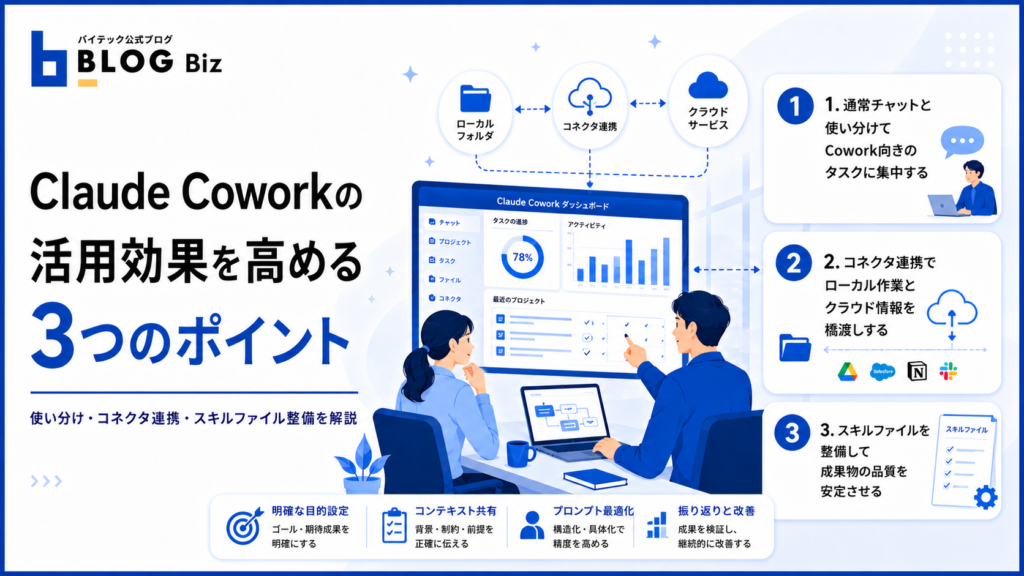
Coworkの効果を最大化するには、タスクの選び方・コネクタの事前設定・スキルファイルの整備が重要です。いずれも難しい設定は不要で、順番に整えるだけで成果物の品質と処理速度が安定します。
ここでは、Coworkの効果を最大化するための3つのポイントを解説します。
- 通常チャットと使い分けてCowork向きのタスクに集中する
- コネクタ連携でローカル作業とクラウド情報を橋渡しする
- スキルファイルを整備して成果物の品質を安定させる
通常チャットと使い分けてCowork向きのタスクに集中する
Coworkはすべての作業に適しているわけではなく、通常のClaudeチャットと使い分けで、活用効果を最大化できます。繰り返し行う処理はClaude Codeでツール化する方が効率的な場合もあり、目的に応じて選択する必要があるでしょう。
<タスク別の使い分け基準>
| タスクの種類 | 適したツール |
| ファイルアクセスを伴う複数ステップの処理 | Cowork |
| 大量ファイルの一括処理 | Cowork |
| ローカルとWebの情報を組み合わせるワークフロー | Cowork |
| 単純な質問応答・短い文章生成 | 通常チャット |
| アイデアの壁打ち・概念の整理 | 通常チャット |
コネクタ連携でローカル作業とクラウド情報を橋渡しする
Coworkの活用範囲を広げるうえで、コネクタ機能の事前設定が重要です。コネクタを有効化しておくと、ローカルファイルの操作と外部サービスのデータ取得を組み合わせたワークフローを構築できます。
<主なコネクタの種類>
| コネクタ | 主な用途 |
| Gmail | メールの取得・送信・返信ドラフト作成 |
| Google Drive | クラウド上のファイルへのアクセス・保存 |
| Slack | メッセージの取得・送信 |
| Notion | ページの取得・更新 |
| HubSpot | 顧客データの取得・更新 |
スキルファイルを整備して成果物の品質を安定させる
スキルファイルとは、Markdown形式で定義した専門知識や手順をまとめたファイルです。タスクの文脈に応じてCoworkが自動的に参照するため、毎回プロンプトに書く必要がありません。
たとえば、自社独自のスキルファイルを整備すれば、誰が指示しても同水準のアウトプットを得られます。スキルファイルは、「プロンプトに毎回書く指示をファイルに外出しする仕組み」と理解しておきましょう。
<スキルファイルとして整備しておくと効果的な内容>
- 文章の表記ルールやトーンの定義
- レポートのテンプレート構成
- データ分析の手順書
- ブランドに沿ったコンテンツ制作の指針
【FAQ】Claude Coworkの活用事例に関するよくある質問
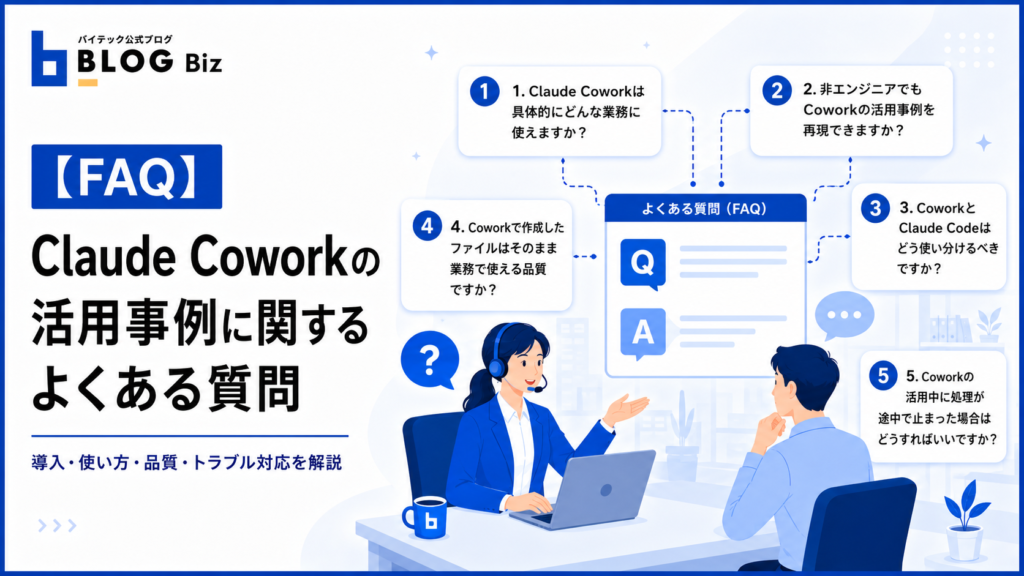
ここでは、Cowork導入検討で疑問や不安を感じる方に、Coworkの活用事例に関するよくある質問を5つ紹介します。
- Coworkは具体的にどんな業務に使えますか?
- 非エンジニアでもCoworkの活用事例を再現できますか?
- CoworkとClaude Codeはどう使い分けるべきですか?
- Coworkで作成したファイルはそのまま業務で使える品質ですか?
- Coworkの活用中に処理が途中で止まった場合はどうすればいいですか?
Claude Coworkは具体的にどんな業務に使えますか?
Coworkは、ファイル操作を伴う幅広い業務に対応しており、Anthropicの公式サイトで主なユースケースが紹介されています。
<Coworkの主なユースケース>
| カテゴリ | 具体例 |
| ファイル管理 | 整理・リネーム・重複削除 |
| ドキュメント作成 | ソースファイルからのレポート生成 |
| リサーチ・要約 | 複数資料の横断的な調査・統合 |
| データ抽出 | 契約書・報告書からの構造化データ取得 |
さらに、プラグインを導入すれば、営業・法務・財務・マーケティング・データ分析など業務特化の処理にも対応できるでしょう。主な対象は、日常的にドキュメントやデータを扱う、ナレッジワーカー全般です。
出典:Claude Cowork by Anthropic|Common workflows and use cases
非エンジニアでもCoworkの活用事例を再現できますか?
Coworkは非エンジニアを主要な対象としており、公式サイトでも「技術的な背景は不要」と明記されています。作業指示は、Claude Desktopアプリ内のCoworkタブを選び、自然言語で指示を出すだけです。
サジェストボタンによる対話形式のプロンプト構築や作業計画の事前確認機能があり、AIに不慣れでもタスクを実行できます。ファイル整理・領収書抽出・資料作成などは、特別な技術知識なしで再現可能な事例です。プラグインのインストールやコネクタの設定も、GUI上で完結します。
出典:Claude Cowork by Anthropic|Built for non-technical tasks
CoworkとClaude Codeはどう使い分けるべきですか?
CoworkとClaude Codeは、対象ユーザーと操作環境の違いが明確です。
Claude Codeは、リポジトリ操作・Git管理・ソフトウェア開発に最適化されています。加えて、Claude Codeは、ターミナルのCLIで操作するエンジニア向けツールです。
一方Coworkは、デスクトップアプリのGUIで操作する非エンジニア向けツールで、自然言語だけで指示できます。
<CoworkとClaude Codeの使い分け基準>
| 場面 | 適したツール |
| コードを書く・ソフトウェアを開発する | Claude Code |
| ファイル管理・資料作成を自動化する | Cowork |
| 1回限りのファイル処理を行う | Cowork |
| 同じ処理を繰り返し実行する | Claude Code |
繰り返し同じ処理を行う場合は、Claude Codeでコマンドラインツールとして開発しておくほうが効率的でしょう。一方、1回限りの処理にはCoworkが適しており、タスクの性質に応じてツールを選定する必要があります。
Coworkで作成したファイルはそのまま業務で使える品質ですか?
多くの事例で「たたき台として十分使える品質」と評価されていますが、最終的な確認と微調整は人が行うように推奨されています。AIの特性上、類似タスク間での情報の混入や数値の誤りが発生する場合があるためです。
一方、名刺データベース化の検証では、ヘッダー行の書式設定や列幅の調整まで施されたExcelが出力されました。PowerPoint資料でも、デザイン入りで見やすくまとまったスライドが生成されています。
ゼロから作成する場合と比べると作業時間を大幅に短縮できるので、最終確認は必ず人が行いつつ、Coworkを活用しましょう。
<業務提出前に必ず確認すべき項目>
- 金額・日付などの数値データの正確性
- 固有名詞・企業名・人名のスペルや表記
- 類似タスク間でのハルシネーション(事実と異なる情報の混入)
Coworkの活用中に処理が途中で止まった場合はどうすればいいですか?
処理が中断する原因は複数ありますが、まずClaude Desktopアプリが開いた状態かどうか確認してください。アプリを閉じた場合やPCがスリープ状態になると、セッションが終了して作業が中断されます。
問題が解決しない場合は、アプリのフィードバックボタンからAnthropicに報告しましょう。
<処理が止まる主な原因と対処法>
| 原因 | 対処法 |
| アプリが閉じられた・PCがスリープ | アプリを開いたまま・スリープを無効にして再実行 |
| 使用量制限に達した | 5時間後に利用枠が回復するのを待つか上位プランに変更 |
| 仮想化支援機能が無効(Windows) | Intel VT-xまたはAMD-Vを有効化する |
| ストレージの空き容量不足 | 空き容量を確保してから再試行する |
| 他の仮想化ソフトウェアとの競合 | 競合ソフトを停止してから再実行する |
まとめ
Coworkは、作業自動化を日本語の指示だけで実現するツールで、ファイル管理・リサーチ・資料作成など幅広い業務が対象です。スケジュール機能やプラグインとの組み合わせで、活用の幅はさらに広がります。
Coworkを最大限に活かすには、以下の3点を意識してください。
- タスクの性質に応じて通常チャット・Claude Codeと使い分ける
- コネクタを事前に設定し、クラウドとローカルを連携させる
- スキルファイルを整備し、成果物の品質を安定させる
まずは、本記事で紹介したファイル管理や経費精算の事例から試してみてください。身近な定型作業を改善し、週あたり数時間の削減を積み重ね、生産性の向上を目指しましょう。