【使い方】Claude Coworkの機能や精度の高め方、使用時の注意点まとめ

毎月繰り返す資料作成やファイル整理に、業務時間の大半を費やしているビジネスパーソンは少なくありません。AIツールを導入しても、ファイルのアップロードや手動入力が発生し、効率化を実感しにくい場面があります。
Claude Cowork(以下Cowork)は、定型業務の自動化を、自然言語の指示だけで実現できるツールです。専門的なIT知識は不要で、Coworkに業務内容を入力するだけで処理が進みます。
本記事では、インストール手順から拡張機能・プロンプトのコツ・使用時の注意点まで、順を追って解説します。
目次
Claude Coworkとは

Coworkは、Anthropic社が2026年1月に発表した、自然言語だけでローカルファイル操作や業務タスクを自律実行できるAIエージェント機能です。ターミナル操作が不要で、非エンジニアでも高度な自動化を構築できるツールと言えるでしょう。
ここでは、Coworkの概要と他機能との比較を中心に解説します。あわせて、動作の仕組みと料金体系も確認しましょう。
Claudeチャット・Claude Codeとの違い
Claudeチャット・Claude Code・Coworkは、操作環境と対象ユーザーが異なります。Claudeチャットは対話形式のため、ファイルは都度アップロードが必要です。Claude Codeはターミナル操作が必須の、エンジニア向け機能と言えるでしょう。
一方、CoworkはGUI画面で操作し、ローカルフォルダへ直接アクセスできます。
<3つのモード比較>
| 分類 | Claudeチャット | Claude Code | Cowork |
| 操作環境 | ブラウザ/アプリ | ターミナル | デスクトップアプリ |
| 対象ユーザー | 全ユーザー | エンジニア向け | 非エンジニア含む全員 |
| ファイル操作 | 手動アップロードが必要 | 直接読み書き可 | 直接読み書き可 |
| 並列処理 | 非対応 | 非対応 | サブエージェントで対応 |
仮想マシン(VM)上で動作する仕組み
Coworkのタスクは、ホストOSを直接操作せず、PC内の隔離されたサンドボックス環境(仮想マシン)上で実行されます。そのため、CoworkはメインのOSに直接的な影響を与えません。
ユーザーが許可したフォルダのみにアクセス制限され、システムファイルへの意図しないアクセスは原則として発生しません。なお、初回起動時には仮想マシンのセットアップのため、約2GBのダウンロードが生じます。
Claude Desktopアプリ上に「Claudeのワークスペースをセットアップ中」と表示されたら、完了まで待機しましょう。
対応プランと料金体系
Coworkは、無料プランでは利用できないので、有料プランへの加入が必要です。
<Cowork対応プランと月額料金>
| プラン | 月額料金 (月次請求の場合) | 月額料金 (年次請求の場合) | Cowork利用 |
| Free | 無料 | 無料 | 利用不可 |
| Pro | 20ドル | 17ドル | ○ |
| Max 5x | 100ドル | 100ドル | ○ |
| Max 20x | 200ドル | 200ドル | ○ |
| Team Standard | 25ドル/席 | 20ドル/席 | 利用不可 |
| Team Premium | 125ドル/席 | 100ドル/席 | ○ |
| Enterprise | 要問合せ | 要問合せ | ○ |
出典元:料金表|Claude
Proプランは利用制限に達しやすいため、日常的に使う場合はMaxプランを推奨します。制限の仕組みは「5時間ローリングウィンドウ制」で、直近5時間の累積利用量が基準です。
Claude Coworkの基本的な使い方

Coworkはタスクを渡すだけで、計画から実行まで自律的に処理が進みます。入力方法と実行フローを把握すれば、初めてでも迷わず操作できるでしょう。
ここでは、入力方法・実行の流れ・並列処理の仕組みを解説します。
サジェストボタンとチャット入力欄の使い分け
Coworkタブを開くと、6つのサジェストボタンとチャット入力欄が表示されます。
<サジェストボタン一覧>
- Create a file(ファイルを作成する)
- Crunch data(データを分析する)
- Make a prototype(プロトタイプを作成する)
- Organize files(ファイルを整理する)
- Prep for a meeting(ミーティングを準備する)
- Draft a message(メッセージの下書きを作成する)
何から始めるか迷った場合は、ボタンを選ぶとカテゴリに合ったプロンプトが自動入力されるサジェスト機能が便利です。選択肢を選ぶだけで指示できるので、操作に慣れていなくても活用しやすいでしょう。
やりたい作業が明確な場合は、チャット欄に直接日本語で入力してください。
<状況別・操作方法の使い分け>
| 状況 | 推奨する操作 |
| 何から始めるか迷っている | サジェストボタンを選ぶ |
| 独自の要件や細かい指示がある | チャット欄に直接入力する |
| サジェストを日本語で実行したい | 末尾に「日本語で」を追記する |
作業計画の確認と実行許可の流れ
タスクを指示すると、Claudeはまずフォルダ内をスキャンし、実行計画を提示します。内容に問題なければ実行し、完了後に結果を確認しましょう。
<タスクの種類別・対話スタイルの違い>
| タスクの種類 | Coworkの動き |
| ファイルリネームなどの単純作業 | 変更内容の一覧を提示して許可を求める |
| メール返信・資料作成などの複雑作業 | 文体や判断基準をステップごとに確認する |
サブエージェントによる並列処理の仕組み
Coworkは複雑なタスクを受け取ると、自動的に複数のサブエージェントへ分割します。分割されたタスクは並行処理されるため、大量ファイルを扱う場合ほど作業時間の短縮が可能です。
たとえば、50枚の名刺画像の読み取りを指示すると、複数のサブエージェントが同時に画像を解析します。
<サブエージェント処理の流れ>
- Claudeがタスクを受け取り、実行計画を立案する
- 独立したサブタスクを識別し、複数のインスタンスに割り当てる
- 各サブエージェントが並列で処理を実行する
- 結果を統合し、最終的な成果物としてまとめる
【4ステップ】Claude Coworkを始める流れ
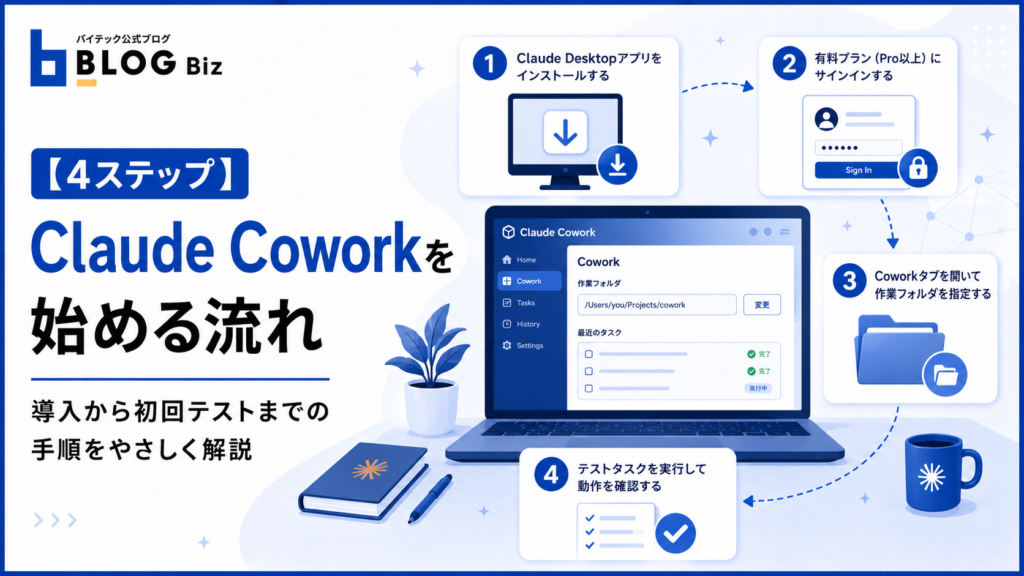
ここでは、Coworkを始めるための手順を順番に見ていきます。
- リストClaude Desktopアプリをインストールする
- 有料プラン(Pro以上)にサインインする
- Coworkタブを開いて作業フォルダを指定する
- テストタスクを実行して動作を確認する
順番通りに進めれば、初めてでも迷わずセットアップできるでしょう。
1.Claude Desktopアプリをインストールする
Coworkはデスクトップアプリ専用の機能で、公式サイトからClaude Desktopをダウンロードできます。
<OS別の動作要件>
| 項目 | macOS版 | Windows版 |
| 対応チップ/CPU | Apple Silicon(M1以降) | Intel Core i5 / AMD Ryzen 5以上 |
| 必要メモリ | 8GB以上 | 8GB以上(16GB推奨) |
| 対応OS | macOS Sonoma以降 | Windows 10以降 |
| 必要ストレージ | 約2GB以上 | 5GB以上 |
| arm64対応 | 対応 | 非対応 |
すでにClaude Desktopをインストール済みの場合は、最新版にアップデートするだけでCoworkタブが表示されるでしょう。
2.有料プラン(Pro以上)にサインインする
アプリを起動したら、Claudeアカウントでサインインし、Coworkタブが表示されているのを確認してください。なお、無料プランの場合はCoworkタブ自体が表示されないため、Proプラン以上へ加入しましょう。
Coworkはトークン消費が大きく、Proプランでは午前中に大量タスクを処理すると、午後に制限へ達する場合があります。そのため、まずはProプラン(月額20ドル)で試し、利用頻度に応じてMaxプランへのアップグレードを検討しましょう。
チームで使う場合は、Team PremiumまたはEnterpriseプランが対象です。
3.Coworkタブを開いて作業フォルダを指定する
サインイン後、アプリ画面上部のCoworkタブを開きましょう。入力画面のフォルダアイコンをクリックして、作業対象のフォルダを指定します。もしCoworkタブが表示されなければ、最新版になっているか確認してください。
Coworkはユーザーが許可したフォルダのみアクセスできるので、まずは機密情報を含まないテストフォルダで試しましょう。フォルダを指定した後は、チャット欄にやりたい作業を入力すれば、タスクを開始できます。
4.テストタスクを実行して動作を確認する
フォルダ指定後は、シンプルなタスクで動作を確かめましょう。
<テストタスク指示の例>
- 「フォルダ内の画像をリサイズして、resizedフォルダに格納してください」
- 「ダウンロードフォルダ内のファイルを種類別に整理してください」
指示を送るとClaudeが作業計画を提示するので、内容を確認してから実行を許可してください。処理中はリアルタイムで進捗を確認でき、別作業をすることも可能です。
処理完了後は指定フォルダに成果物が保存されるので、結果が意図通りか目視で確かめましょう。まずは小さなタスクで感覚をつかむと、複雑な業務へ広げやすくなります。
Coworkをさらに便利にする3つの拡張機能

Coworkはプラグイン・スケジュール機能・外部サービス連携を組み合わせると、より幅広い業務に対応できます。ここでは、Coworkの活用範囲を広げる3つの拡張機能を解説します。
- プラグイン機能
- スケジュール機能
- Chrome拡張機能とコネクタ
基本操作を覚えた後に、拡張機能を活用して、自分の業務に合った使い方を探しましょう。
プラグインで業務特化の「専門AI」にする
Coworkのプラグイン機能を使うと、特定の業務に特化した知識やワークフローを追加できます。
<公式プラグインの一覧>
| カテゴリ | プラグイン名 |
| 生産性・業務全般 | Productivity、Enterprise Search |
| 営業・マーケティング | Sales、Marketing |
| 財務・法務 | Finance、Legal |
| データ・分析 | Data、Customer Support |
| 製品・研究 | Product Management、Biology Research |
| プラグイン作成 | Plugin Creator |
Anthropicが公式に11種類を公開しており、用語の追記やコマンドを書き換えたカスタムプラグインも作成可能です。
出典元:Customize Cowork with plugins
スケジュール機能で定期タスクを自動実行する
Coworkのスケジュール機能を使うと、毎週・毎朝など定期的に発生する作業を自動化できます。スケジュール機能の設定はタスク入力欄に「/schedule」と入力するか、サイドバーの「予定済み」から確認してください。
<スケジュール設定の活用例>
- 毎週金曜に領収書フォルダを集計する
- 毎朝、特定フォルダのファイルを種類別に整理する
実行はPC起動中かつClaude Desktopが開いている場合のみのため、スリープなどのPC状態に注意しましょう。
Chrome拡張・コネクタで外部サービスと連携する
「Claude in Chrome」拡張機能とコネクタを使うと、ローカルファイル以外の外部サービスとも連携可能です。コネクタとは、GmailやSlackなどのWebサービスをCoworkと接続する設定機能です。一度設定すれば、外部サービスのデータをCoworkのタスク内で直接参照できます。
また、Chrome拡張を有効にすると、ブラウザ上の情報を直接取得して複数ページの情報収集や比較表の作成も可能です。
<主なコネクタの対応サービス>
- Gmail:返信が必要なメールのピックアップとドラフト作成
- Google Drive:ドライブ内ファイルへの直接アクセス
- Slack・HubSpot・Notion:各サービスとのデータ連携
ただし、ブラウザ操作ではプロンプトインジェクションのリスクがあるので、信頼できるサイトのみで利用しましょう。
Coworkの精度を上げるプロンプトのコツ5つ

Coworkは漠然とした指示では意図通りの結果が得られないため、伝え方に工夫が必要です。
ここでは、Coworkの出力精度を高める5つのコツを解説します。
- ゴール・条件・制約を具体的に伝える
- グローバルインストラクションで共通ルールを設定する
- フォルダインストラクションでプロジェクト固有の文脈を与える
- ファイル名は英数字に統一してエラーを防ぐ
- まず少量のファイルでテストしてから本番に移す
ゴール・条件・制約を具体的に伝える
Coworkへの指示は、ゴール・条件・制約の3点を明確にすることが重要です。「フォルダを整理して」のような曖昧な指示ではなく、出力形式・命名規則・禁止事項まで指定しましょう。
<指示に含めると精度が上がる要素>
| 要素 | 記載例 |
| ゴール | 「ExifのYYYYMMDD_HHMMSS形式でリネームする」 |
| 出力形式 | 「Excel・CSV・PowerPointで出力する」 |
| 禁止事項 | 「元ファイルは削除しない」 |
| 安全策 | 「実行前に作業計画を提示し、許可を得てから処理する」 |
複雑なタスクでは、Coworkに判断基準や強調すべきポイントも事前に伝えると、より完成度の高い成果物が得られます。
グローバルインストラクションで共通ルールを設定する
グローバルインストラクションとは、全セッションに共通して適用される常時指示です。
Claude Desktopの設定画面からトーン・出力形式などを一度記述すれば、同じ指示のプロンプト入力を省けます。
<グローバルインストラクションの記載例>
- 「回答は常に日本語で行うこと」
- 「ファイルを削除する前に、必ず確認を取ること」
- 「出力ファイルはUTF-8で保存すること」
グローバルインストラクションに加え、タスクごとに指示すると、Coworkが共通ルールと個別要件を同時に適用できるでしょう。
フォルダインストラクションでプロジェクト固有の文脈を与える
フォルダインストラクションは、フォルダごとに専用の指示を登録する仕組みです。グローバルインストラクションが全セッション共通なのに対し、フォルダ単位で設定できます。
<フォルダインストラクションの記載例>
- 「経理関連の領収書を格納したフォルダである」
- 「出力はExcel形式で、月別シートに分けること」
設定した指示は、セッション中にClaudeが自動参照するため、繰り返し業務や長期タスクになるほど効果的です。
ファイル名は英数字に統一してエラーを防ぐ
Coworkは、仮想マシン上のLinux環境で動作するので、日本語のファイル名やフォルダパスはエラーが発生する場合があります。文字コードの問題を回避するために、Coworkに渡すファイル名・フォルダ名は英数字・半角記号にしておきましょう。
既存ファイルが日本語名の場合は、作業の前に「フォルダ内のファイル名を英数字ベースにリネームして」と指示すると有効です。なお、ファイルの中身が日本語のテキストやデータである場合は、問題ありません。
まず少量のファイルでテストしてから本番に移す
大量ファイルを扱う作業では、いきなり全件を対象にせず、2〜3件のテスト実行から始めましょう。命名規則・フォーマット・抽出項目が意図通りか、早めに確認できます。
<テスト実行を推奨する理由>
- 金額や日付の読み取り精度を事前に確認できる
- 本番後の全件チェックの手間を減らせる
- トークン消費量の目安をつかめ、使用量制限の計画を立てやすくなる
たとえば領収書50枚の処理なら、まず3枚で出力を確認し、プロンプトを調整してから一括処理を行いましょう。
Claude Coworkの使い方と一緒に押さえたい注意点5つ

Coworkは便利ですが、ファイルへの直接アクセスや自律実行ができる機能です。使い方を誤ると、データの損失やセキュリティリスクにつながるため、事前に注意点を確認しましょう。
ここでは、Coworkを使う前に押さえておきたい注意点を5つ解説します。
- 機密情報を含むフォルダは作業対象にしない
- プロンプトインジェクションのリスクを理解する
- 曖昧な削除指示を避けバックアップを取る
- トークン消費が大きいためチャットと使い分ける
- 監査ログ非対応など企業利用の制約を確認する
機密情報を含むフォルダは作業対象にしない
Coworkは仮想マシン上でホストOSから分離されていますが、許可したフォルダ内のファイルにはフルアクセスできます。パスワード一覧・顧客の個人情報・未公開の契約書などを含むフォルダは、作業対象に指定してはいけません。
<安全な運用のポイント>
- Cowork専用の作業フォルダを別途作成する
- 作業に必要なファイルのみをコピーして渡す
- 機密情報は作業フォルダに入れない
Coworkは研究プレビュー段階のため、機密情報は慎重に取り扱ってください。
プロンプトインジェクションのリスクを理解する
プロンプトインジェクションとは、悪意ある指示が埋め込まれたコンテンツによって、AIの動作が意図せず誘導される攻撃です。Anthropicも公式にリスクを認めており、完全な防御は保証されていません。
| リスクのシナリオ | ユーザー側の対策 |
| 外部から受け取ったPDF・ドキュメントに悪意ある指示が含まれている | 出所不明のファイルを作業フォルダに置かない |
| Chrome拡張経由でアクセスしたWebページ内にリスクが潜んでいる | Chrome拡張は必要最小限の範囲のみ有効にする |
曖昧な削除指示を避けバックアップを取る
削除を伴う作業では、曖昧な指示をすると意図しないファイルが削除対象に含まれる場合があるので、条件を明確に指定しましょう。
<削除指示の書き方の比較>
| NG例 | OK例 |
| 「重複ファイルを整理して」 | 「拡張子が.tmpのファイルのみ削除して」 |
| 「いらないものを消して」 | 「実行前に削除対象の一覧を提示し、確認を取ること」 |
誤削除のリスクはゼロにできないため、必ずフォルダ全体のバックアップをとり、復元できる状態を確保してから指示してください。
トークン消費が大きいためチャットと使い分ける
Coworkはエージェント動作を伴うので、通常のチャットよりトークン消費が大幅に多くなります。そのため、単純な質問や短い文章の生成は、通常チャットで済ませる方がよいでしょう。
<CoworkとClaudeチャットの使い分け>
| 通常チャットに向くタスク | Coworkに向くタスク |
| 単純な質問・回答 | ファイルアクセスを伴う複雑な作業 |
| 短い文章の生成・添削 | 大量ファイルの一括処理 |
| 情報収集・要約 | マルチステップの自律実行タスク |
なお、関連するタスクはまとめて1セッションで指示すると、使用量を効率よく配分できます。
監査ログ非対応など企業利用の制約を確認する
Coworkは研究プレビュー段階なので、企業での本格導入には制約があります。金融・医療・法務など、コンプライアンス要件が厳しい業務では、導入前に制約内容を確認しましょう。
<現時点での主な制約>
| 制約項目 | 内容 |
| 監査ログ | 操作履歴が記録されない |
| 対話履歴 | ローカル保存のみ |
| 権限制御 | ユーザー別・ロール別の設定が未実装 |
| 組織管理 | 有効/無効の切り替えは組織単位のみ対応 |
【FAQ】Claude Coworkの使い方に関するよくある質問

Coworkを試す前に、料金・対応OS・制限など、気になる疑問を事前に解消しておきましょう。
ここでは、Coworkの使い方に関するよくある質問6つに回答します。
- Claude Coworkは無料プランで利用できますか?
- Claude CoworkはWindowsでも使えますか?
- 使用量制限はどのタイミングでリセットされますか?
- スマートフォンやiPadから操作できますか?
- Cowork利用中のデータはAIの学習に使われますか?
- Claude Coworkでファイルが勝手に削除されることはありますか?
Claude Coworkは無料プランで利用できますか?
いいえ、無料プランでは利用できません。無料プランのユーザーにはCoworkタブ自体が表示されないため、機能へアクセスできません。利用にはProプラン以上への加入が必要ですが、Coworkはトークンを多く消費します。
日常的に使う場合は、Max 5x(Proの5倍)またはMax 20x(Proの20倍)の使用量があるプランを選ぶと安心です。
Claude CoworkはWindowsでも使えますか?
はい、2026年2月10日にWindows版がリリースされ、macOS版と同等のCowork機能を利用できます。ただし、一部のWindowsパソコン(arm64搭載機)には対応していないため、事前に確認が必要です。なお、Linux版とChromebook版は現時点でリリースされていません。
<Windows版の動作要件>
| 項目 | 要件 |
| OS | Windows 10以降(最新版推奨) |
| CPU | Intel Core i5以上 / AMD Ryzen 5以上 |
| メモリ | 8GB以上(16GB推奨) |
| ストレージ | 5GB以上の空き容量 |
使用量制限はどのタイミングでリセットされますか?
Coworkは「5時間ローリングウィンドウ制」が適用されており、直近5時間の累積使用量に基づいて制限がかかる仕組みです。たとえば午前9時に大量のタスクを実行した場合、午後2時を過ぎると午前9時分の使用量が外れ、利用枠が回復します。
制限に近づくとアプリ上で通知が表示されるので、確認しながら作業を進めましょう。
<使用量制限への対策>
- 関連するタスクをまとめて1セッションで指示する
- 単純な質問は通常チャットで処理する
- 上位プラン(Max 5x・Max 20x)へのアップグレードを検討する
スマートフォンやiPadから操作できますか?
いいえ、現時点ではスマートフォン・iPadからCoworkを操作できません。CoworkはローカルPC上の仮想マシン内でファイル操作を行う、Claude Desktopアプリ専用の機能です。また、iOS・Android向けモバイルアプリやWebブラウザ版には対応していません。
<モバイル環境での代替運用>
- スケジュール機能でタスクを事前設定しておく
- 帰社後にデスクトップから結果を確認する
- 外出中の質問・確認はモバイルアプリの通常チャットを使う
Cowork利用中のデータはAIの学習に使われますか?
Pro・Max・Team・Enterpriseの有料プランでは、入力データやファイルはモデル学習に使用されません。対話履歴はローカル保存のみであり、Coworkで処理するローカルファイルの内容も同様に、モデル学習の対象外です。
しかし、フィードバック送信時には内容がサービス改善の参考にされる場合があります。データ取り扱いポリシーが厳格な場合は、事前にAnthropicの利用規約とプライバシーポリシーを確認してください。
Claude Coworkでファイルが勝手に削除されることはありますか?
標準設定では、ファイル削除の前に確認メッセージが表示されるため、AIが自動でファイルを削除することは基本的にありません。ただし、曖昧な指示では意図しないファイルが削除対象になる場合があるので、事前に対策しておきましょう。
<削除リスクを下げるための対策>
- 作業前に重要なファイルのバックアップを取る
- 削除指示は「拡張子が.tmpのファイルのみ」など条件を明確に指定する
- Cowork専用の作業フォルダを用意し、元ファイルと分離して運用する
まとめ
Coworkは、指示を渡すだけで、計画から成果物の作成まで処理してくれます。まずClaude Desktopをインストールし、Proプラン以上でサインイン後、テストフォルダでの動作確認から始めてください。
プロンプトにゴール・条件・制約を明記し、グローバルインストラクションで共通ルールを設定すると、出力精度が安定します。加えて、機密フォルダの指定を避け、削除操作前はバックアップを行えば安全です。
小さなタスクを試しながら、毎月の定型業務をCoworkに任せられる環境を目指しましょう。
この記事を書いた人

関連記事
-
 【Webデザイン×AI活用】業務フェーズ別の使い方・おすすめツール・注意点まで解説
 -
【場面別】Claude Coworkの活用事例10選|業務別の実践例やプラグインの活用法
-
【2026年版】シャドーAIとは|事例やリスク、特定手法や実施したい対策
-
【有料・無料版】AIエージェントおすすめ24選|失敗しない選び方と活用事例
-
Claude Codeとは|5つの導入効果や使い方、運用のヒントとなる事例
-
【初心者向け】MCPサーバーとは|30分でできる構築手順と活用法
-
AIエージェントの作り方|おすすめの作成ツール9選
-
【決定版】n8nのAPI連携機能|HTTPリクエスト強化からAI活用、導入事例まで